エージェント用のファイル置き場か、自分のファイルを読むツールか
エージェント用のファイルストレージは、エージェントが自分で作ったファイルを置いておく場所です。レポート、作業途中のファイル、別のエージェントやあなたに渡すファイルなどです。あなたがすでに持っているファイルは読みません。自分の Google ドライブや OneDrive から答えを得たいなら、必要なのはもう一方です。あなたの許可を得てドライブに接続し、回答ごとに根拠となったファイルと箇所を示すツールです。2026年10月14日時点では、「ドライブ」という言葉がこの両方を指しています。
更新日
AI エージェント用のドライブとは?
人がフォルダーをクリックしてたどるためではなく、プログラムのために作られたストレージです。Blaxel は自社の Agent Drive を「何兆ものファイルのための分散ファイルシステム」(A distributed filesystem for trillions of files)と説明し、エージェントが「セッションをまたいで、同時にファイルを保存し共有できる」としています。プライベートプレビューの段階です。agentdrive.sh は自らを「エージェントたちが共有する成果物のワークスペース」(The artifact workspace your agents share)と呼び、「Private beta」(非公開ベータ)の段階で、1 GB の無料枠があります。Fast.io は「MCP でエージェントを接続し、作業中のファイルを1か所にまとめ、結果をチームと共有できる」と書いており、料金は月9.99ドルからです。いずれも2026年10月14日に確認しました。
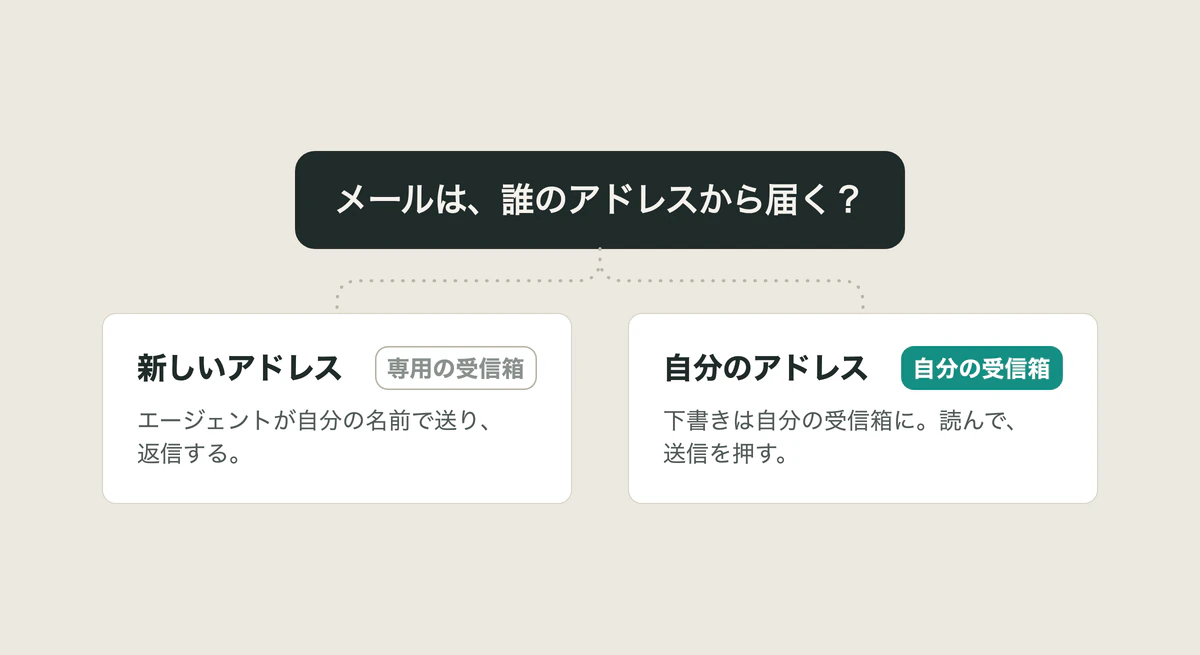
この種のストレージが得意なことは次のとおりです。エージェントはコードからファイルを書き、読みます。エージェントごとに専用の場所があるので、互いのファイルを上書きしません。そして、結果を次のエージェントや人に渡せます。注意点が1つあります。AgentDrive という名前を使う製品は少なくとも3つあります。登録する前に、その会社自身のページを読んでください。メールにも同じ分かれ方があり、エージェント専用の受信箱か、自分の受信箱で手伝ってもらうかで取り上げています。
ドライブを読むツールとは、何が違う?
考えることは1つです。それは誰のファイルか。エージェント用のストレージには、エージェントが作った新しいファイルが入ります。読むツールは、あなたがすでに持っているファイルを、今ある場所のまま扱います。そのための許可は、Google や Microsoft 自身の画面であなたが出します。
Google 自身も、開発者向けに読む種類のものを提供しています。Google ドライブの MCP サーバーです。これは Developer Preview で、そのページは2026年10月9日に更新されています。プログラムに search_files や read_file_content などのツールを与えます。
自分に必要なのはどちら?
レポートを書いてファイルを受け渡すエージェントを作っているなら、必要なのはエージェント用のストレージです。コードからのアクセス、エージェントごとの場所、結果を共有する方法が要ります。
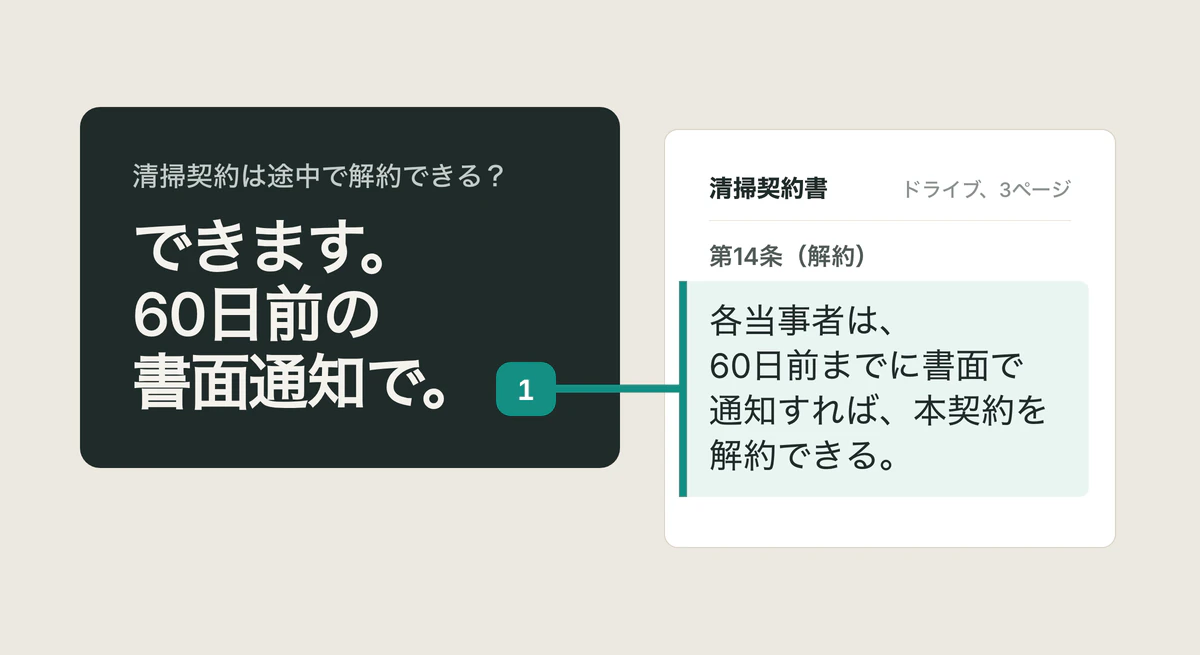
契約書やメモ、記録が Google ドライブや OneDrive にあり、確かめられる答えがほしいなら、必要なのはドライブに接続したツールです。「清掃契約は途中で解約できる?」と尋ねると、良い回答は「できます。60日前の書面通知で。」と答えます。そして「清掃契約書」を該当の条項のところで開きます。「第14条(解約)」には「各当事者は、60日前までに書面で通知すれば、本契約を解約できる。」とあります。
両方が必要なら、分けて使ってください。一方はエージェントの作業台で、もう一方はあなた自身のファイルを読むものです。混ぜてしまうと、あなたの文書のコピーが、確認し忘れる場所に残ります。
ドライブを読むには、どんな権限が必要?
Google のドライブ権限のページ(2026年9月3日更新)には、よく目にする権限が2つ載っています。drive.file は機密ではない権限で、対象は「アプリで開いたファイル、またはユーザーがアプリと共有したファイル」です。drive.readonly は制限付きの権限で、「ドライブのすべてのファイルの表示とダウンロード」ができます。Google は開発者に、狭いほうで足りるならそちらを選ぶよう勧めています。また、制限付きのデータに自社のサーバーを通してアクセスするアプリは、いくつかの例外を除き、毎年セキュリティ評価を受けなければなりません。
どちらを選ぶかで、ミスが届く範囲が決まります。ドライブ全体を読めるからこそ「すべてのファイルを検索」ができますが、同時にすべてのファイルに手が届くことにもなります。慎重なツールは、質問に必要なものだけを読み、使ったものを示し、何かを削除する前に確認します。
ドライブから来た答えは、どう確かめる?
良い回答は、ファイルの名前を挙げ、その箇所を示します。クリックすると文書がその場所で開き、該当の文字に印が付いています。ドライブから来たと言うだけで、開けるものが何もないなら、その回答は下書きとして扱い、ファイルを自分で確かめてください。
確かめる理由はもう1つあります。自分が書いていないファイルには、プログラムをだますために仕込まれた文章が入っていることがあります。Google のドライブ MCP のページは、「言語モデルに信頼できないデータを渡すと、間接的なプロンプトインジェクション攻撃のリスクがあります」と注意しています。OWASP は、プロンプトインジェクションを、言語モデルで作られたアプリケーションのリスクの第1位に挙げています(2025年版のリスト)。引用された箇所を開くのが、簡単な確認方法です。詳しくは開ける引用をご覧ください。
Tatsulok はどこに当てはまる?
Tatsulok は、あなた自身のファイルを、今ある場所のまま扱います。「拡張機能」の「ドライブ」カードから、Google ドライブか OneDrive を接続します。この接続は「ベータ」版です。Google では最初に未確認アプリの画面が表示されるので、続けるには「詳細」を選んでください。Tatsu はファイルを検索し、一覧にし、読んで、使ったファイルを引用します。ファイルやフォルダーを Tatsulok のライブラリに取り込むこともできます(1回に200ファイルまで)。ライブラリでは、引用を開くと文書がそのページで開き、該当の箇所がハイライトされます。Tatsu はファイルやフォルダーを作成することもできます。ファイルをゴミ箱に移すのは、あなたが確認したあとだけです。
わかりやすく言うと、Tatsulok は Google に drive.readonly と drive.file を求めます。ドライブ全体を読むことができ、変更できるのはあなたと一緒に作成したファイルだけです。OneDrive では、Microsoft に Files.ReadWrite を求めます。「拡張機能」からいつでも切断できます。Microsoft の場合は、Microsoft アカウントでも Tatsulok を削除してください。Microsoft では、アプリが自分で権限を取り下げることができないからです。
Tatsulok はエージェント用のドライブではありません。エージェントが作ったものを保存する場所はなく、あなたが作るプログラム向けの API もありません。その用途には、上で挙げた製品を使ってください。ファイルを接続するには、アシスタントに Google ドライブから答えてもらう方法をご覧ください。
FAQ
- エージェント用のファイルストレージとは何ですか?
- プログラムのために作られたストレージです。エージェントはレポートや作業用のファイルをコードから保存します。エージェントごとに専用の場所があり、ファイルを別のエージェントや人に渡せます。あなたがふだん使っているドライブを読むものではありません。
- AI エージェントは私の Google ドライブを読めますか?
- あなたが承認した接続を通してだけ読めます。Google アカウントでログインすると、許可する前に、アプリが求める権限を Google が表示します。その許可がなければ、エージェントはあなたのファイルに届きません。
- アシスタントにドライブ全体へのアクセスを与えても安全ですか?
- 大きな許可です。drive.readonly があると、アプリは「ドライブのすべてのファイルの表示とダウンロード」ができます。Google は、これに自社のサーバーを通してアクセスするアプリに、いくつかの例外を除き、毎年セキュリティ評価を受けることを求めています。よく考えたうえで決め、ツールが何を引用しているかを確かめ、使わなくなったら切断してください。
- アシスタントを1つのフォルダーだけに制限できますか?
- Google の許可画面ではできません。狭い権限である drive.file の対象は、あなたがアプリで開いたファイルか、アプリと共有したファイルです。広い権限はドライブ全体が対象です。独自のフォルダー制限を上に重ねるツールもあります。
- Tatsulok は、私のエージェント用のストレージを提供していますか?
- いいえ。Tatsulok はあなた自身の Google ドライブか OneDrive(ベータ)を読み、開いて確かめられる出典付きで答え、ファイルをライブラリに取り込みます。あなたが作るエージェント向けのストレージや API はありません。
出典
- Blaxel:Agent Drive(プライベートプレビュー)
- agentdrive.sh
- Fast.io:AI エージェント向けのストレージ
- Google for Developers:Google ドライブ MCP サーバーを設定する(2026年10月9日更新)
- Google for Developers:Google Drive API のスコープを選ぶ(2026年9月3日更新)
- Google for Developers:制限付きスコープの確認(2026年8月19日更新)
- OWASP GenAI Security Project:LLM01:2025 プロンプトインジェクション
- Tatsulok プライバシーポリシー:Google と Microsoft のアカウントデータ
関連ガイド
AI エージェントのメール
エージェントが自分の名前でメールを送受信するなら、専用の受信箱を用意します。自分のメールで手伝ってほしいなら、あなたのメールボックスに下書きを作り、送信はあなたに任せるツールを選びます。MCP サーバーの位置づけも、2026年10月14日時点で確認しました。
記事を読む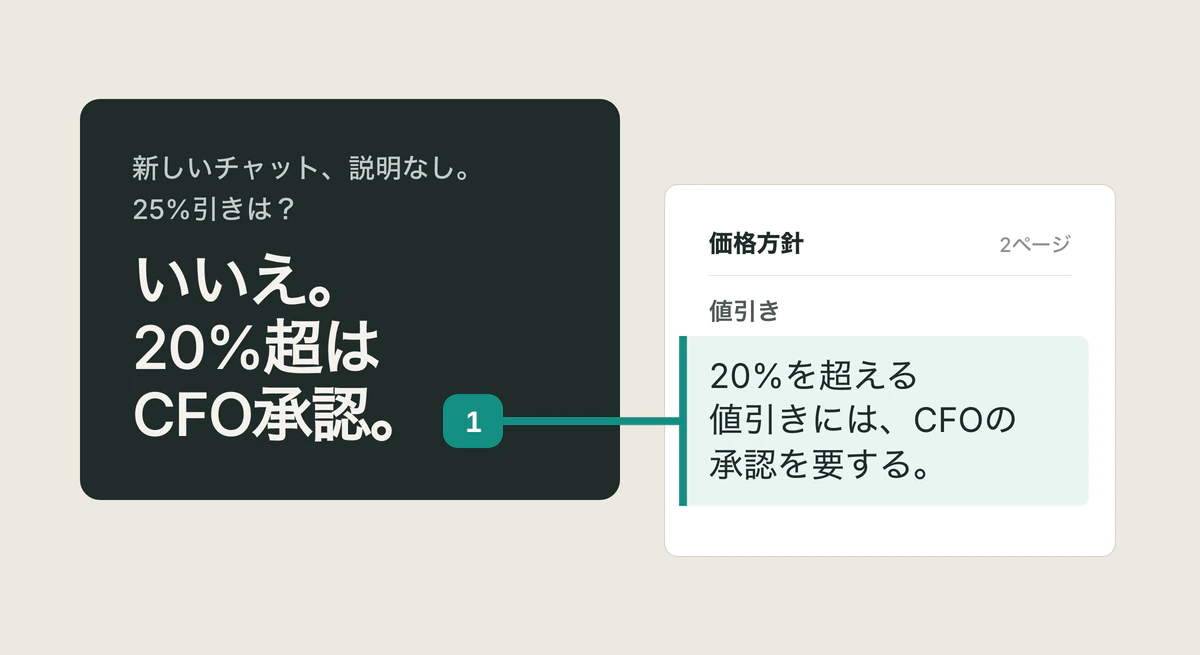
AIに適切なコンテキストを与える
新しいチャットは毎回白紙から始まるので、同じ背景を貼り付け直すことになります。文書を一箇所に置き、一度だけ尋ね、答えの行を開いてください。
記事を読む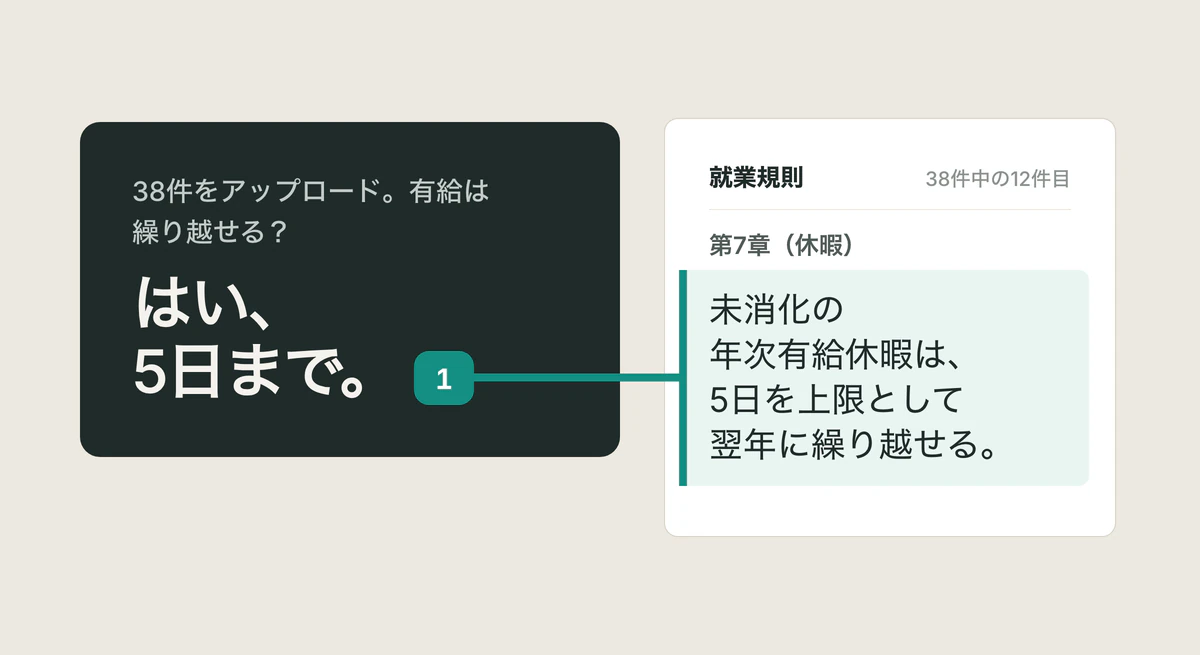
文書からナレッジベースへ
文書のフォルダをAIナレッジベースに変える手順を解説します。集める、アップロードする、尋ねる、検証する。タグ付けもスキーマもコードも不要です。
記事を読む